Convierte cualquier modelo 3D en bloques que encajan
La guía completa, paso a paso: de tu archivo a una figura armable, con cada pieza numerada, su plano capa por capa y los archivos listos para tu impresora.
Tu modelo 3D, convertido en un set de bloques armable
MakeYourBlocks toma cualquier modelo 3D y lo divide en ladrillos encajables tipo bloques de construcción. Cada pieza lleva su número grabado, recibes el plano de cada capa como un manual de instrucciones y los archivos listos para tu impresora. Tú imprimes y armas.
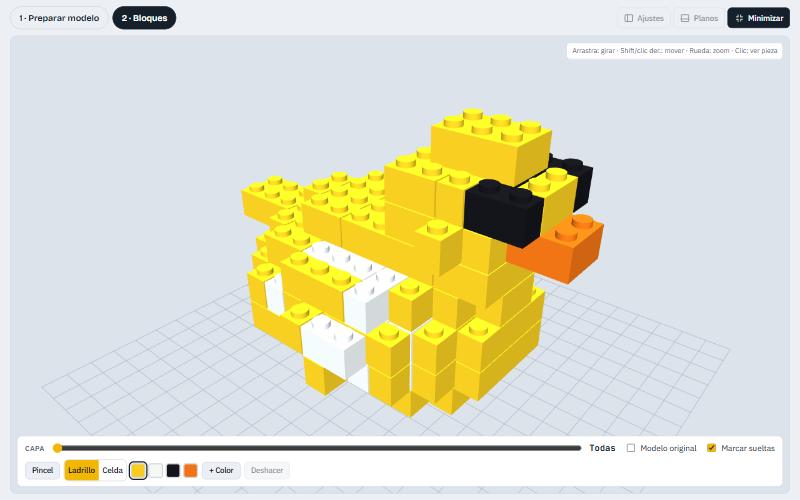
El patito de ejemplo: 103 piezas, 9 capas y 4 colores, todas unidas entre sí.
¿Qué puedes crear?
🐶
Regalos personalizados
La mascota, el carro o el personaje favorito de alguien, en versión armable.
📦
Kits para vender
Con licencia comercial, vende tus figuras armables con su plano incluido.
🦖
Personajes y colecciones
Dinosaurios, animales, figuras de juegos: arma tu propia serie.
🏠
Maquetas
Casas, edificios y vehículos con colores y piezas que encajan.
🧠
Actividades educativas
Armar capa por capa enseña geometría, paciencia y trabajo en equipo.
🎁
Eventos y fiestas
Recuerdos temáticos que los invitados arman en el momento.
MakeYourBlocks · Guía paso a paso3
CÓMO FUNCIONA
El patito, capa por capa
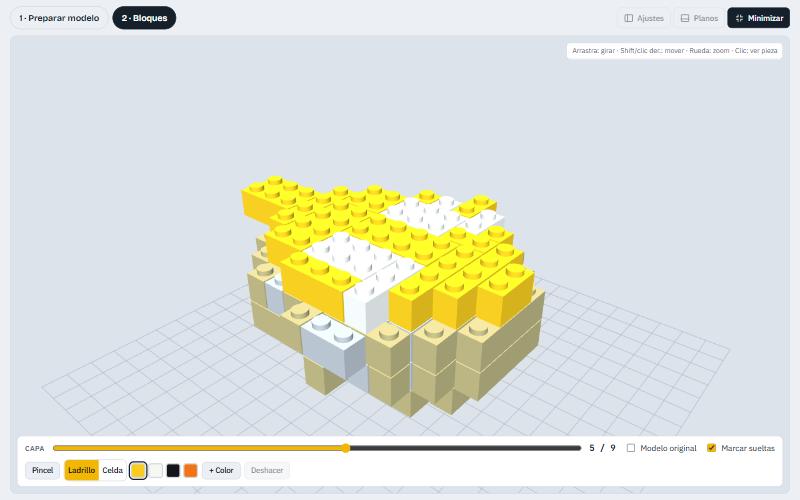
La herramienta corta tu modelo en capas y acomoda ladrillos en cada una, cruzándolos con la capa de abajo para que la figura quede firme y no se desarme.
Capa 1
Capa 3
Capa 5
Capa 7
Listo · capas
De tu archivo a la figura armada, en 4 pasos
1Modelo 3DLo cargas, lo paras derecho y eliges el tamaño.
2BloquesSe convierte en ladrillos numerados y con sus colores.
3PlanoUna imagen por capa con el número de cada pieza.
4ImprimirDescargas el ZIP con las camas listas para tu impresora.
Haz la prueba ahora mismo (gratis)
El patito ya está cargado en la herramienta y se descarga completo gratis: imprímelo y comprueba tú mismo cómo encajan las piezas.
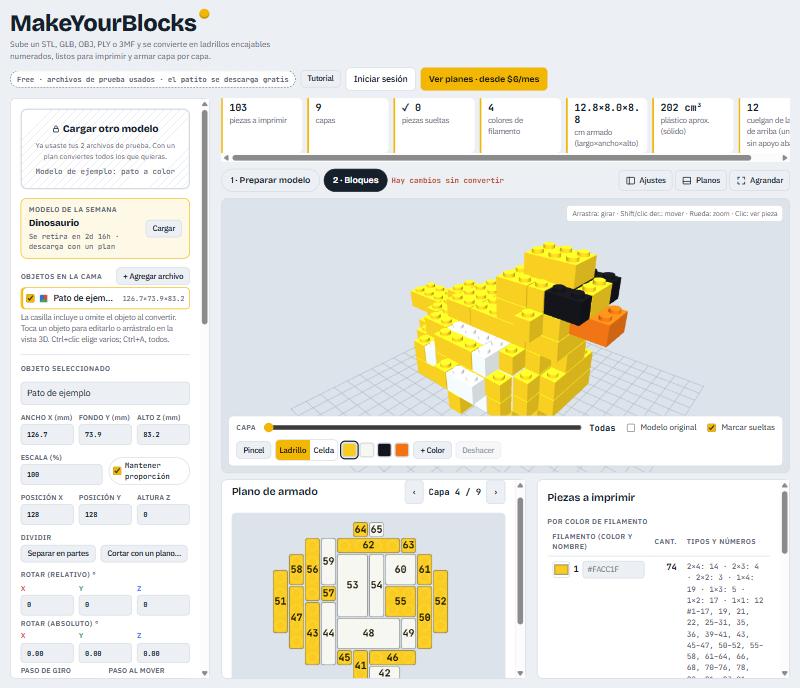
A la izquierda los ajustes, al centro la vista 3D, abajo el plano de armado y la lista de piezas. Todo corre en tu navegador: no instalas nada y tus modelos no se suben a ningún servidor.
Solo necesitas
Una computadora con Chrome o Edge.
Un modelo 3D: STL, 3MF, OBJ (+MTL), GLB/GLTF o PLY.
Una impresora FDM y filamento PLA.
Tu laminador: Bambu Studio, OrcaSlicer, PrusaSlicer o Cura.
Tutorial integrado: la primera vez que abres la herramienta te ofrece un recorrido guiado de 22 pasos que te señala cada botón y te deja probarlo con el patito.
MakeYourBlocks · Guía paso a paso5
PASO 1
Crea tu cuenta gratis
Entra a makeyourblocks.com y toca Probar gratis, o Iniciar sesión para crear tu cuenta.
Regístrate con Continuar con Google, o con tu correo, un nombre de usuario y una contraseña de al menos 8 caracteres con letras y números.
Si usaste correo, te llega un código de 6 dígitos. Escríbelo y entras directo. Revisa spam si no lo ves.
Plan Free incluido: todas las herramientas, el patito de ejemplo que sí puedes descargar completo y 2 archivos propios para verlos convertidos en bloques.
En la herramienta toca Cargar modelo 3D, o arrastra el archivo a cualquier parte de la página.
Si tu OBJ o GLTF tiene texturas, selecciona todos sus archivos juntos (el modelo, el MTL y las imágenes).
El modelo aparece en la cama, en 1 · Preparar modelo, y se convierte una primera vez automáticamente.
Los 3MF de Bambu o MakerWorld traen varias piezas: cada una aparece en Objetos en la cama y su casilla decide si se incluye al convertir.
Tip: hasta 150 MB por carga. Con modelos muy pesados verás el avance sin que la página se congele, y puedes cancelar cuando quieras.
MakeYourBlocks · Guía paso a paso6
PASO 3
Prepara el modelo en la cama
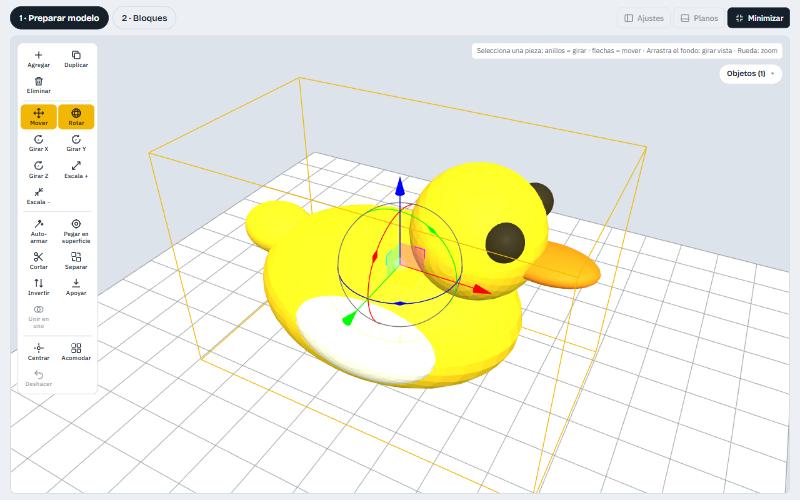
La orientación decide qué cara queda arriba en cada capa: un modelo bien parado sale con menos piezas sueltas.
1 · Preparar modelo: barra de herramientas a la izquierda, flechas para mover y anillos para girar.
Herramienta
Para qué sirve
Mover / Rotar
Flechas para mover y anillos para girar (M y R).
Girar X / Y / Z · Escala ±
Voltea 90° o agranda/achica 10%. Medidas exactas en Objeto seleccionado.
Apoyar · Centrar · Acomodar
Baja a la cama, lleva al centro o reparte sin encimar.
Separar · Cortar · Unir
Divide lo que no se toca, parte con un plano o junta piezas en una.
Auto-armar · Pegar en superficie
Mete piezas en sus huecos o coloca una pieza donde toques el modelo.
Deshacer
Revierte el último cambio (Ctrl+Z).
MakeYourBlocks · Guía paso a paso7
PASO 3 · CONTINUACIÓN
Trabaja con varias piezas a la vez
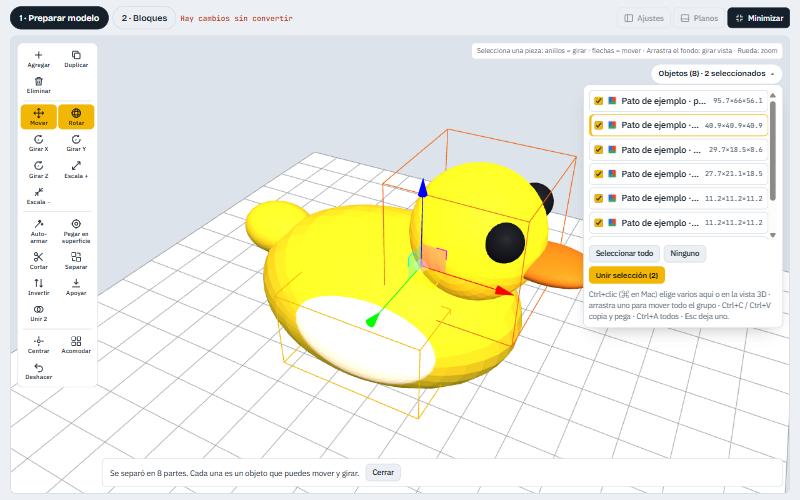
El patito separado en partes: dos piezas elegidas con Ctrl+clic (cada una con su recuadro) y el menú Objetos ▾ listo para Unir selección.
Elige varias:Ctrl+clic (⌘ en Mac) en la vista 3D, en la lista o en el menú Objetos ▾. Ctrl+A elige todas y Esc deja una.
Transforma el grupo: mover, girar, escalar, invertir, centrar y apoyar actúan sobre todas sin desacomodarlas. Arrastrar una mueve todas.
Une:Unir selección las junta en un solo objeto que ya no se desarma.
Copia y pega:Ctrl+C / Ctrl+V. También Ctrl+D duplica y Supr elimina.
Ejemplo: una figura de 3MF que viene en partes (cuerpo, brazos, accesorios). Elige las que van juntas, únelas, párala derecha con Girar X y toca Apoyar. Lista para convertir.
MakeYourBlocks · Guía paso a paso8
PASO 4
Elige el tamaño de los bloques
En Cómo calcular los bloques eliges entre dos modos:
Tamaño real (mm) Se convierte a las medidas que le diste en la cama. Ideal si quieres que la figura armada mida, por ejemplo, 15 cm.
Cantidad de bloques Eliges cuántos bloques mide el lado más largo. Más bloques = más detalle, más piezas y más tiempo de impresión.
Paso del pivote (mm): la medida de un bloque de 1×1. Por defecto 8 mm (con 9.6 mm de alto); de 4 a 40 mm. Debajo ves cuánto medirá la figura armada.
PASO 5
Ajusta el encaje a tu impresora
Cada impresora y filamento sale un poco distinto. Para que las piezas embonen firmes:
En Encaje de las piezas elige tu boquilla (0.4 mm es la más común) y tu material (PLA, PETG o ABS/ASA).
Toca Descargar tarjeta de prueba de ajuste (planes de pago) e imprímela: piezas numeradas con holguras de −0.30 a +0.05 mm y dos bases.
Prueba cuál embona mejor (entra con presión y no se suelta) y toca ese número. Queda guardado para esa boquilla y material.
Punto de partida: −0.10 mm con boquilla 0.4 y PLA funciona en la mayoría de impresoras. Los huecos son hexagonales a presión, con chaflán de entrada, para que se armen fácil y queden firmes.
MakeYourBlocks · Guía paso a paso9
PASO 6
Colores, tamaños de ladrillo y piezas sueltas
Colores del modelo: deja activo Usar colores y en Máximo de colores / filamentos elige cuántos quieres (1 a 16). Los tonos parecidos se juntan, y puedes nombrar cada filamento.
Tamaños de ladrillo permitidos: de 1×1 a 2×8. Los grandes dan menos piezas; los largos (×6, ×8) amarran partes sueltas.
Piezas sueltas (en rojo): deja Probar las 3 y elegir la mejor y la herramienta escoge entre re-acomodar, hacer puentes o agregar apoyos del color de la parte que unen.
PASO 7
Convierte y revisa capa por capa
2 · Bloques con el control Capa en 5 de 9: revisa por dentro cómo se apoya cada capa.
Toca Convertir en bloques: verás el avance y puedes cancelar.
En 2 · Bloques tienes el resumen: piezas, capas, sueltas, colores, medidas y plástico aproximado.
¿Un color no te gustó? Usa el Pincel para repintar ladrillos a mano.
MakeYourBlocks · Guía paso a paso10
PASO 8
Plano de armado y lista de piezas
El plano de armado es una vista desde arriba de cada capa con el número de cada ladrillo; en gris, la capa de abajo. Así se ve una capa del patito:
Piezas a imprimir te dice cuántos ladrillos hay de cada tamaño y de cada filamento, con sus números, para que sepas cuánto material necesitas antes de imprimir el primero.
¿Ya te imaginas tu propio modelo así?
Sube tu archivo y en minutos tendrás tu figura en bloques, con su plano y su lista de piezas. Tus primeros 2 archivos son gratis.
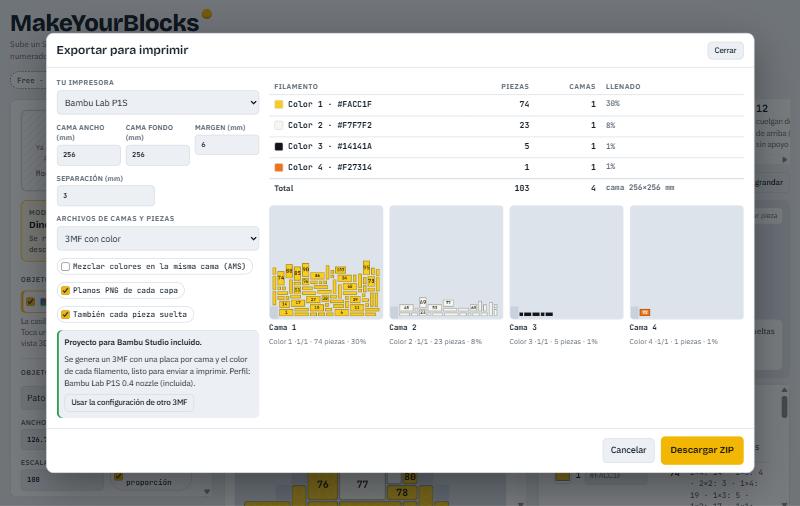
Eliges tu impresora y las piezas se acomodan solas en camas de su tamaño, con el resumen por filamento.
Toca Exportar para imprimir… y elige tu impresora (o escribe las medidas de tu cama).
Elige 3MF con color, STL o ambos; los planos PNG; cada pieza suelta; y con AMS, Mezclar colores en la misma cama.
Toca Descargar ZIP. Cada descarga cuenta como una exportación de tu plan (el patito es gratis).
*_proyecto_bambu.3mf
Proyecto para Bambu Studio: una placa por cama, cada pieza con su filamento.
camas_3mf/ · camas_stl/
Un archivo por cama con las piezas ya acomodadas.
piezas_sueltas/
Cada pieza por separado, agrupada por color (opcional).
guia_armado/
El plano de cada capa en PNG, con los números.
lista_piezas.csv · LEEME.txt
Número, tipo, capa, posición, cama y color de cada pieza, y el resumen.
MakeYourBlocks · Guía paso a paso12
PASO 10
Imprime y arma
Impresión
Abre el proyecto de Bambu o las camas en tu laminador y revisa que los filamentos coincidan con los que tienes.
Imprime con los pivotes hacia arriba, sin soportes, a 0.2 mm de capa.
Por defecto cada cama es de un solo color, así no cambias filamento a mitad; con AMS puedes mezclar.
Armado
Separa las piezas por número o color: el número va grabado en el costado de cada ladrillo.
Abre el plano de la capa 1. La columna 1 / fila 1 es la esquina inferior izquierda.
Coloca cada pieza y sube capa por capa hasta terminar.
Empieza por abajo
Sigue el plano
¡Terminado!
Seguridad: las piezas impresas son pequeñas y pueden representar riesgo de asfixia. No son aptas para menores de 3 años y su uso por niños requiere supervisión de un adulto.
MakeYourBlocks · Guía paso a paso13
FUNCIONES
Todo lo que incluye MakeYourBlocks
■Lee 5 formatos con color
STL, 3MF (Bambu y Prusa, con pintura multicolor), OBJ+MTL, GLB/GLTF y PLY.
■Piezas numeradas
El número va grabado en el costado de cada ladrillo para saber dónde va.
■Plano capa por capa
Una imagen PNG por capa con la posición y el número de cada pieza.
■Hasta 16 filamentos
Respeta los colores del modelo y los agrupa en los filamentos que tengas; pincel para repintar.
■Camas acomodadas
Para tu impresora (Bambu, Prusa, Creality…) o medidas propias, por color o mezcladas con AMS.
■Proyecto de Bambu Studio
Un 3MF con una placa por cama y cada pieza con su filamento, listo para enviar.
■Encaje a presión calibrable
Huecos hexagonales con chaflán y tarjeta de prueba para tu boquilla y material.
■Piezas que no se caen
Ladrillos cruzados entre capas y 3 estrategias automáticas para unir piezas sueltas.
■Prepara como en un laminador
Mover, girar, escalar, cortar, separar, unir, auto-armar y pegar en superficie.
■Varias piezas a la vez
Ctrl+clic, menú Objetos, mover el grupo, Ctrl+C / Ctrl+V, duplicar y unir selección.
■Lista de piezas y material
Conteo por tamaño y por color, CSV con todo y plástico aproximado.
■Rápido y privado
Todo corre en tu navegador sin trabarse; tus modelos no se suben a ningún servidor.
■Modelo de la semana
Cada lunes un diseño nuevo, ya convertido, para suscriptores.
■Tutorial de 22 pasos
Te guía botón por botón con el patito, y lo repites cuando quieras.
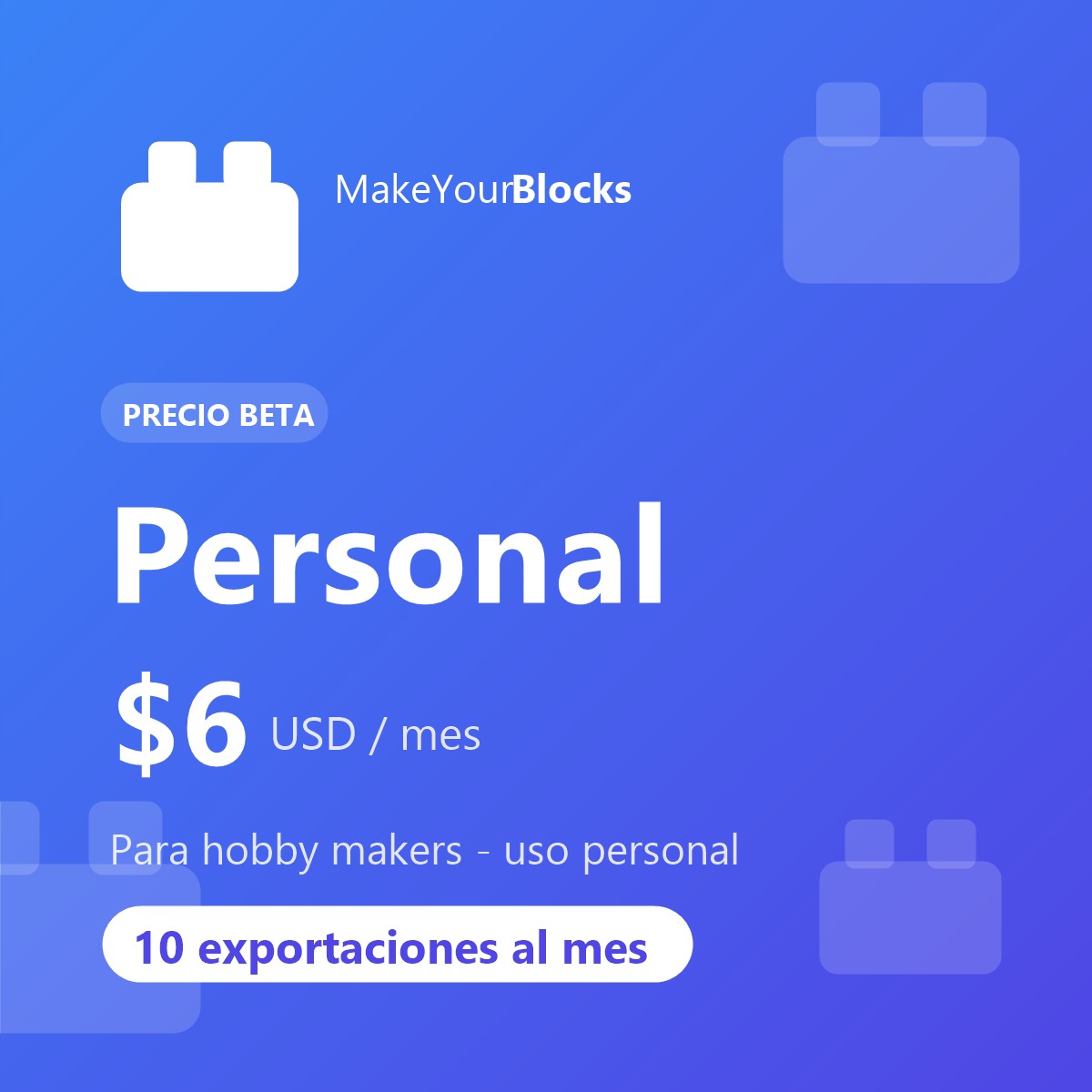
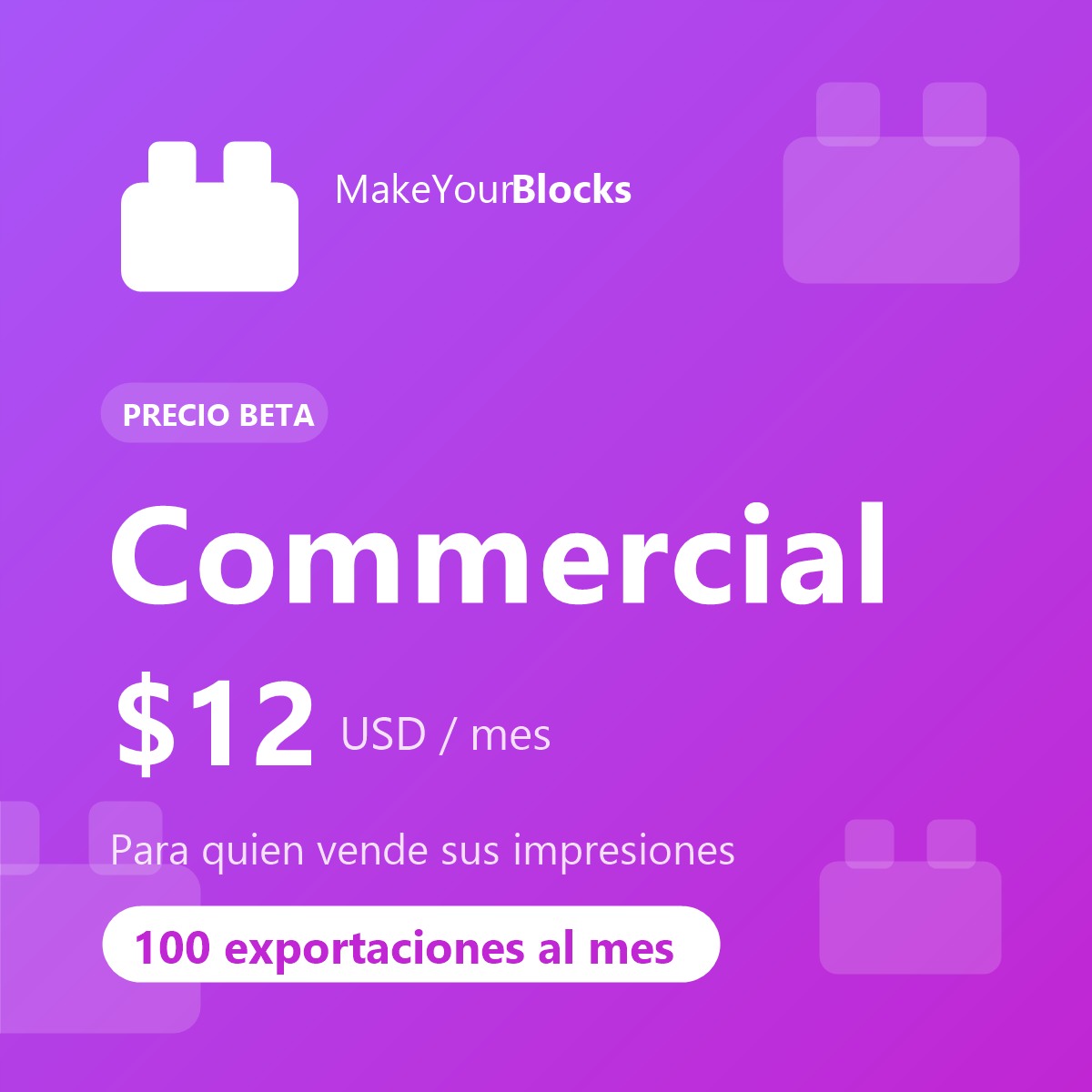
Todos los planes incluyen todas las herramientas; cambia cuántos diseños descargas al mes. Se cobra en tu moneda local y puedes cancelar cuando quieras desde tu cuenta.